РУКОВОДСТВО ПОЛЬЗОВАТЕЛЯ «Ситуационная аналитическая платформа «INFOVIZION (Инфовижн). Коммерческая аналитика, базовый блок»
1.Назначение системы аналитической отчетности
Задачей данного инструмента является контроль излишков товарных запасов в товарах с длительной оборачиваемостью и товарах без продаж.
Шкала ликвидности позволяет управлять товарами, контролируя их оборачиваемость. Это дает возможность анализировать высокооборачиваемые товары, которыепопадают в Out of Stock, а также быстро выявлять перестоки по товарным группам и позициям.
Инструменты «План-факт анализ» и «Сравнение показателей с предыдущими периодами» решают задачу контроля выполнения планов. Они позволяют выявлять проблемные области — будь то регионы, магазины или товарные группы — и оценивать влияниена выполнение планов
таких факторов, как Out of Stockили Цена, а также оценивать влияние изменения этих факторов в соотношении с предыдущими периодами.
Инструменты «План-факт анализ» и «Сравнение показателей с предыдущими периодами» решают задачу контроля выполнения планов. Они позволяют выявлять проблемные области — будь то регионы, магазины или товарные группы — и оценивать влияниена выполнение планов
таких факторов, как Out of Stockили Цена, а также оценивать влияние изменения этих факторов в соотношении с предыдущими периодами.
2.Основы работы с интерфейсом
Разметка областей
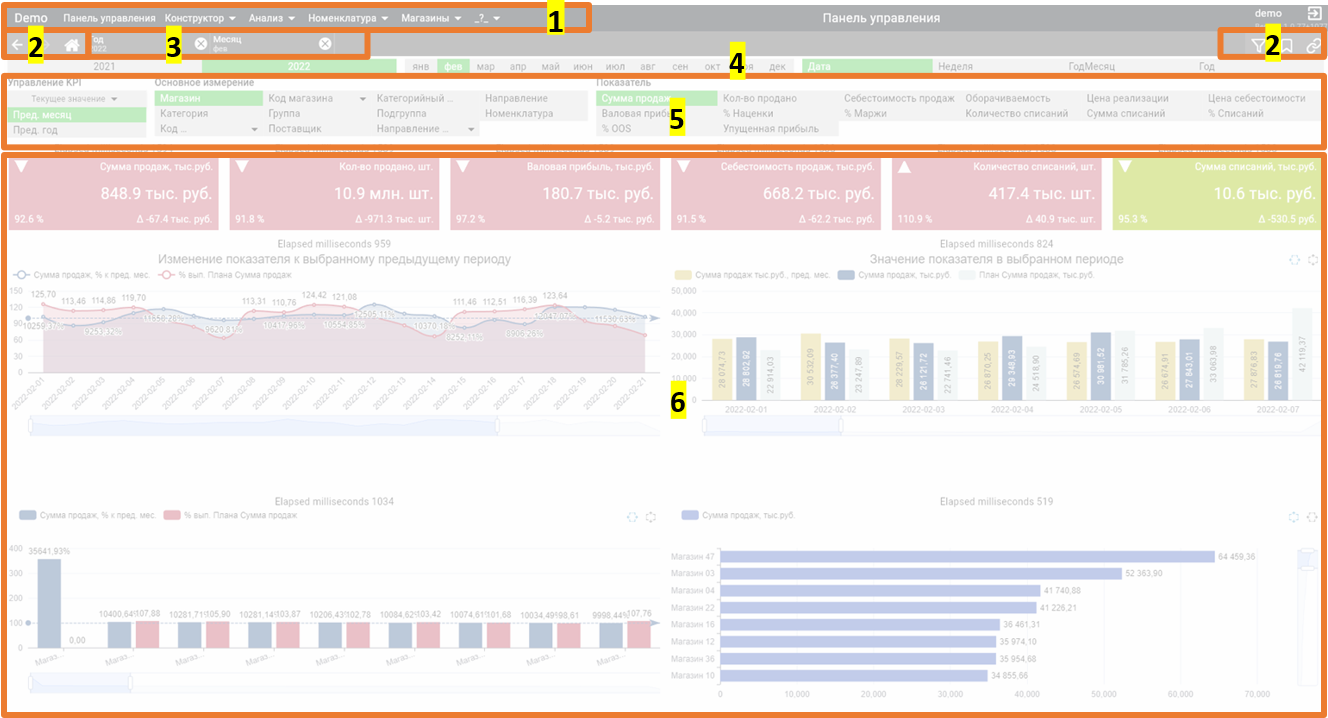
1.Меню инструментов
2.Функциональные кнопки
3.Строка фильтров
4.Календарь и детализация календаря
5.Панель измерений и показателей
6.Окно отчета
Меню инструментов
Панель инструментов содержит меню, через которое можно перейти к интересующему инструменту.
Функциональные кнопки

- «назад»,«вперед», «домой».
«Назад» – отменяет последнее действие, можно отменитьнесколько последовательных действий.
«Вперед» – возвращает последнееотмененное действие.
«Домой» – сбрасывает все фильтры на фильтры по умолчанию, а именно, текущийгод и текущий месяц, если присутствуют закрепленные в строке фильтров элементы, то они сохраняются при сбросе фильтров и не исчезают.

- «фильтр», «закладка», «ссылка».
Кнопка «фильтр» открывает дополнительное меню, содержащее полный перечень возможных фильтров для отчетов:
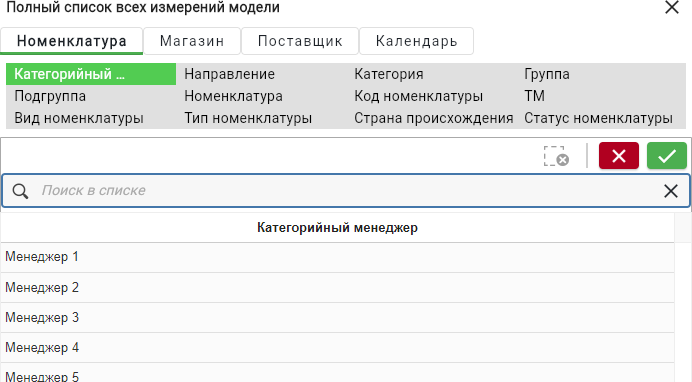
Более подробная информация по использованию меню представлена в разделе «Использование фильтров».
Кнопка «ссылка» формирует ссылку на текущее состояние отчета, которую можно будет отправить другому пользователю. После нажатия на эту кнопку ссылка скопируется в буфер обмена, вставить можно будет в любое место нажав «Ctrl+V» либо «Shift+Insert» и пользователь, который откроет ее в браузере, увидит точно такой же отчет,по которому вы сформировали внешнююссылку.
Использование фильтров
Фильтры можно применять из любой таблицы,графика, диаграммы, а также с помощью функциональной кнопки «фильтр».
Наложение фильтров с помощью кнопки «фильтр».
Наложение фильтров с помощью кнопки «фильтр».
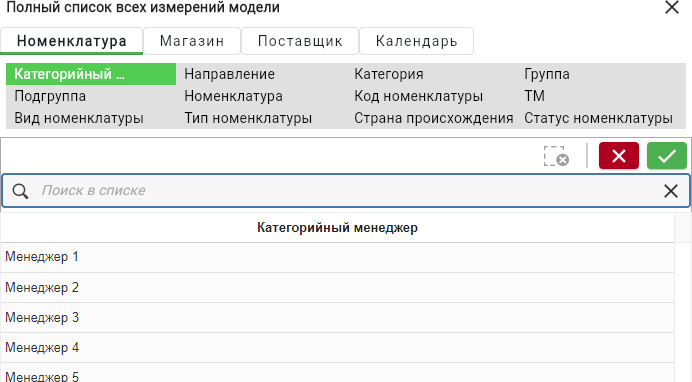
Для фильтрации нужно выбратьинтересующее вас измерение. Внизу отобразится список значений, которые в нем имеются.
Необходимые для фильтра значениянужно выбрать с помощью щелчкалевой кнопкой мыши. Допускается выбор нескольких значений.

подтверждает выделение, закрепляя их в фильтре

отменяет выделение

очищает выделение
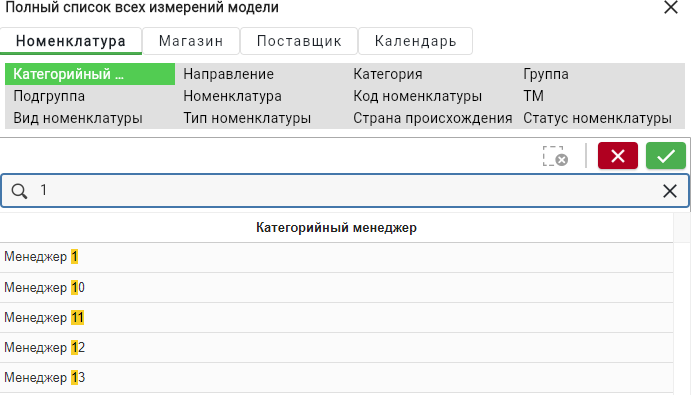
Для более удобного выбора значений можно начать их вводить поле, «Поиск в списке»и система будет подбирать значения, удовлетворяющие введённым данным. После ввода выражения в фильтре появится список возможных значений:
Фильтровать элементы можно не только из меню «фильтр»,но и непосредственно выбирая их в таблицах и диаграммах.
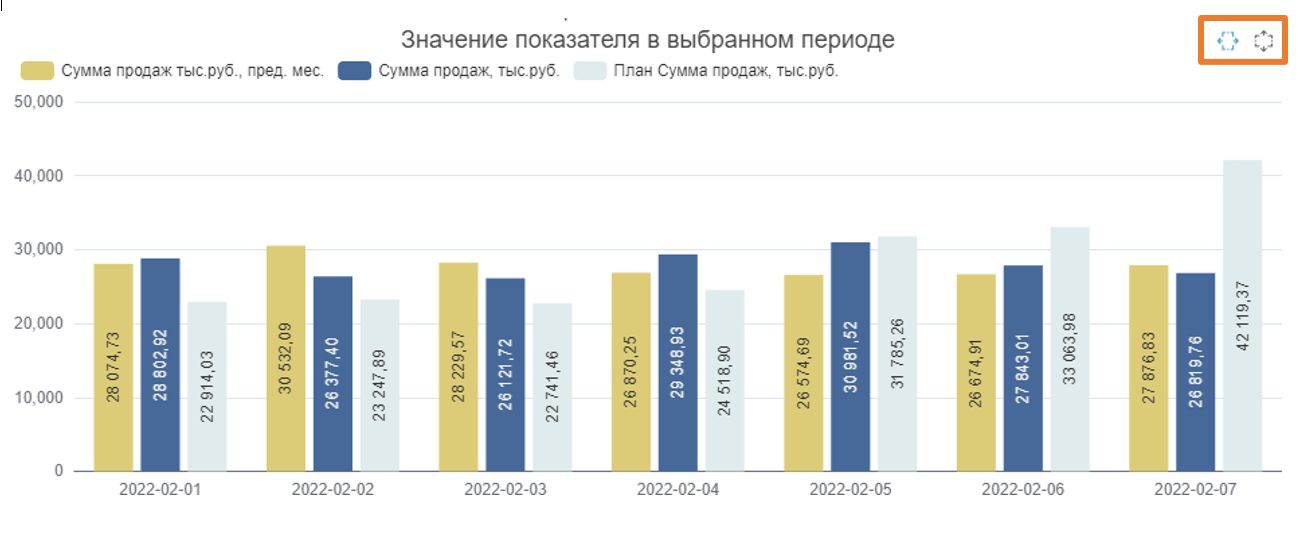
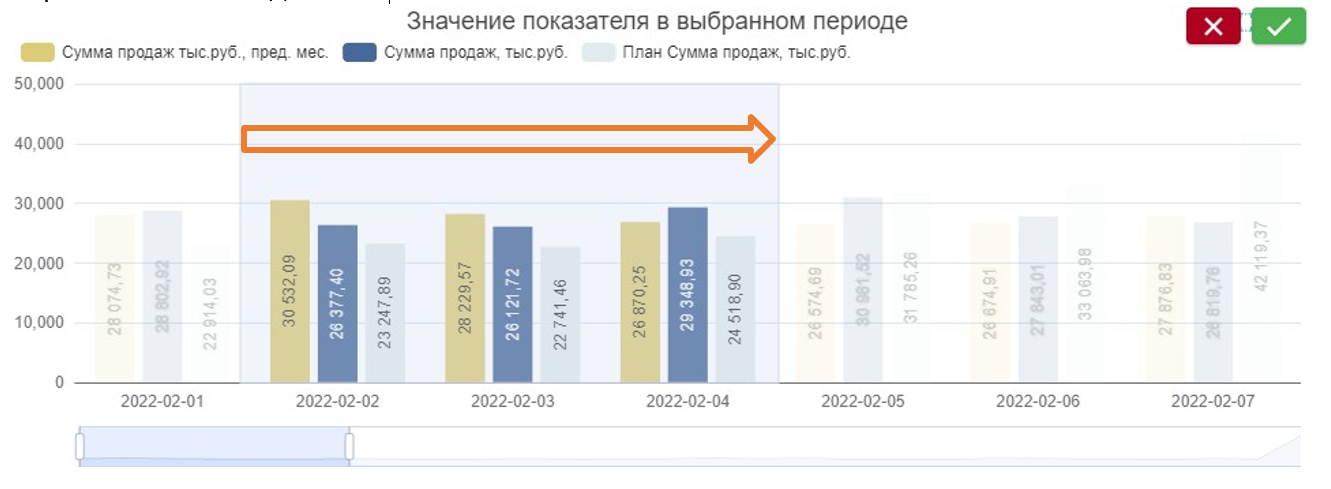
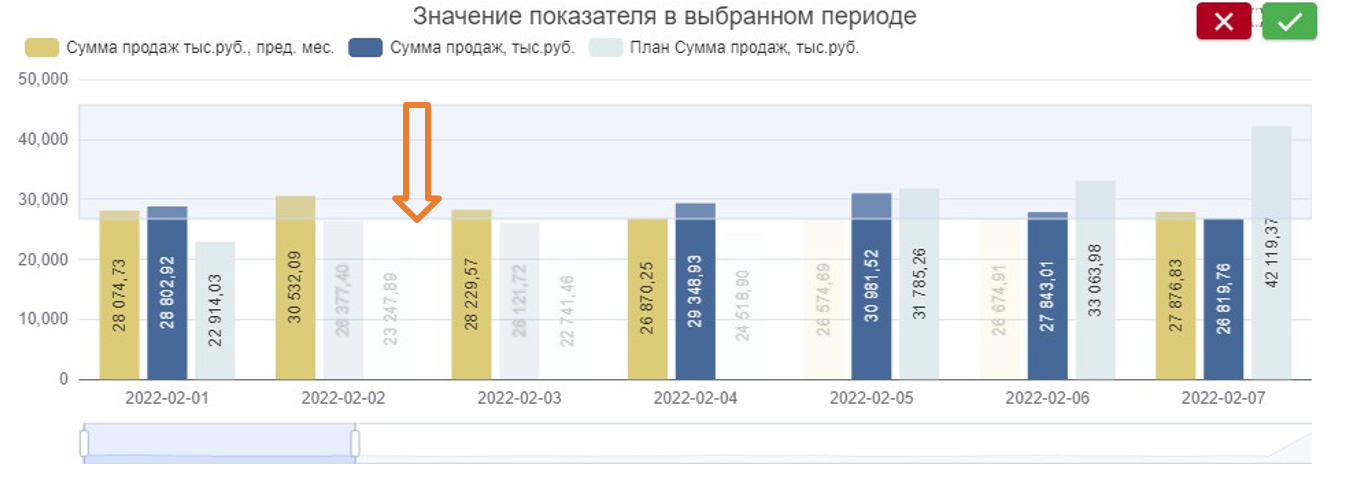
На диаграмме можно выделить элементы, попадающие в диапазон значений, просто выделив интересующую областьмышкой с зажатойлевой клавишей. Выделятьможно горизонтальный и вертикальный диапазон, для переключения данных режимов служатдве кнопки на диаграмме:
Горизонтальное выделение:
Вертикальное выделение:
Границу полученного выделенияможно настроить, наведяна неё указатель мыши и, нажав, протянуть в нужную сторону.
После выделения нужных элементов зеленая кнопка закрепляет их в фильтрах, красная — снимает выделение.
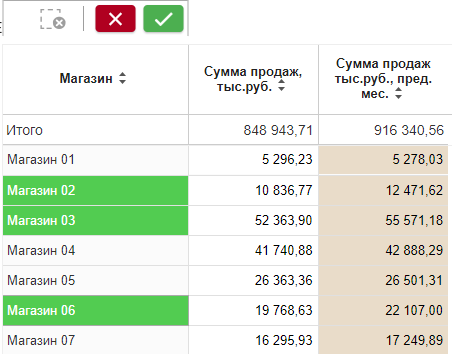
В таблице можно отфильтровать необходимые элементы, выделивих и нажав зеленую кнопку подтверждения:
Строка фильтров
Любые отборы элементов измерений, которые вы подтверждаете, будут закрепляться в строке фильтров:
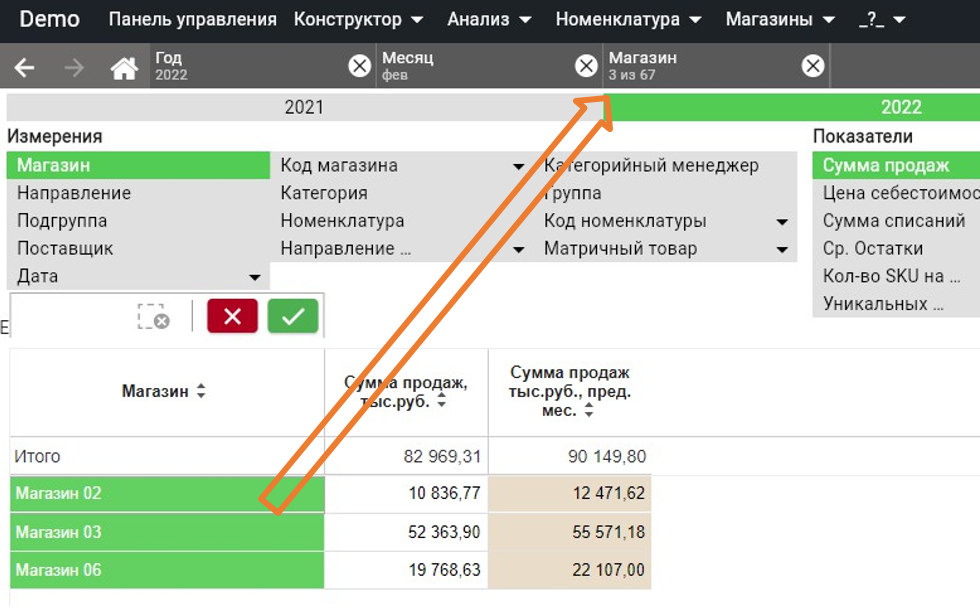
Отборы, закрепленные в строке фильтров,сохраняются при переходеот одного инструмента к другому. Их можно снимать, нажав крестик:

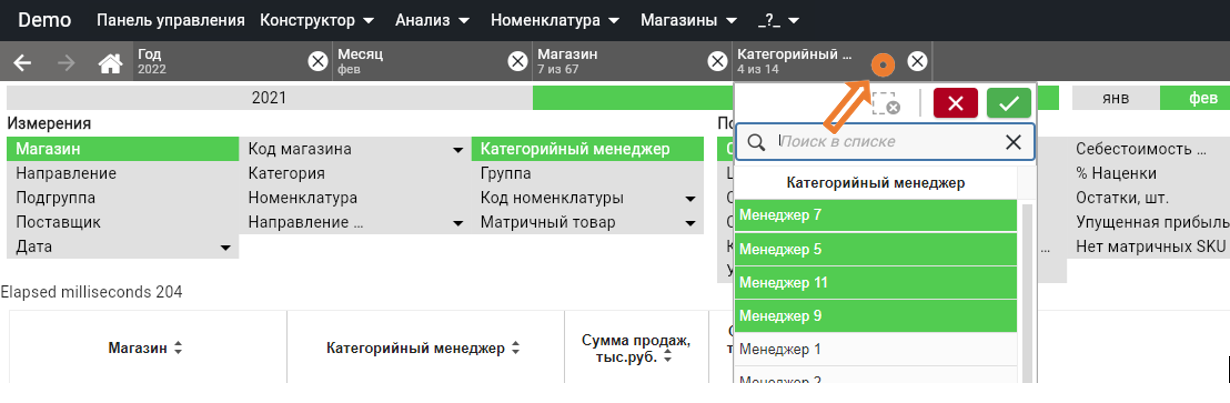
Либо вызвать меню фильтра, нажав на название фильтра:
Панель детализации календаря
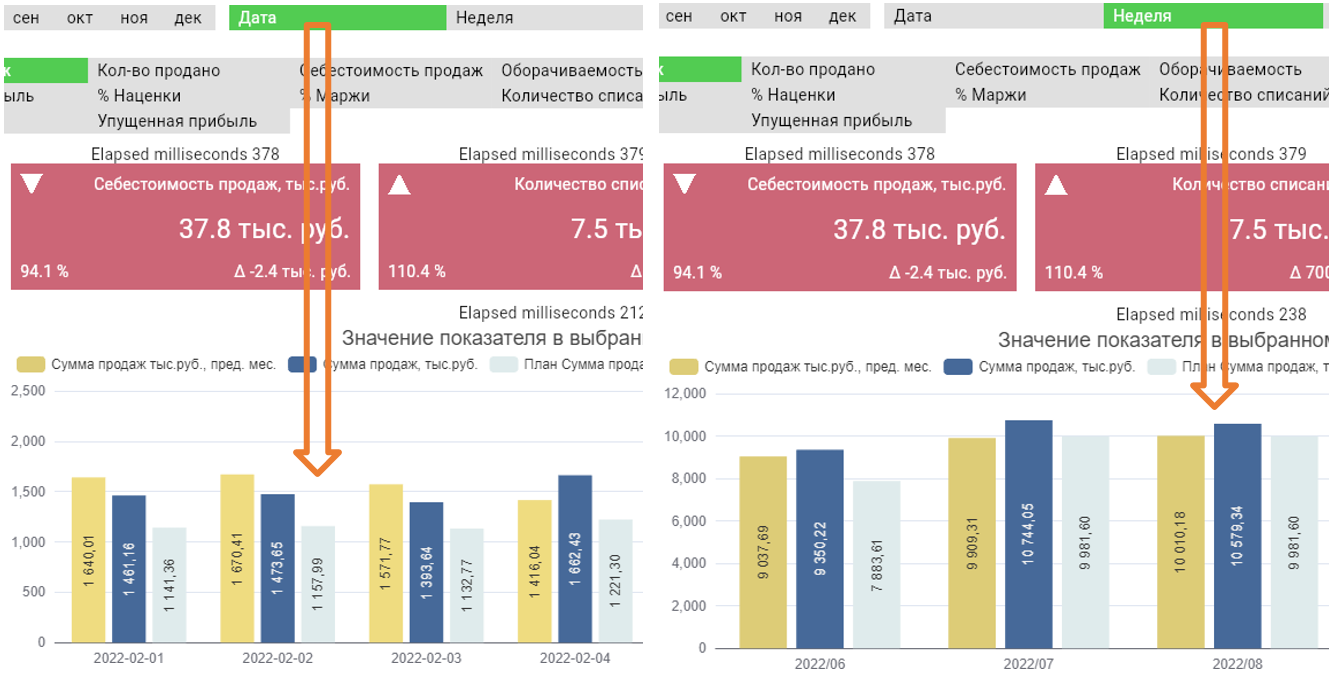
Используется для изменения представления календаря.

Эти элементыпереключают представление диаграммв инструментах и позволяют видеть данные в различных разрезах календаря — по дням, неделям и т. д.:
Панели измерений и показателей
Практически в каждом инструменте присутствуют панели измеренийи показателей.
На панелиизмерений можно выбратьинтересующий разрез для предоставления информации, а на панели показателей переключить отображаемые показатели.
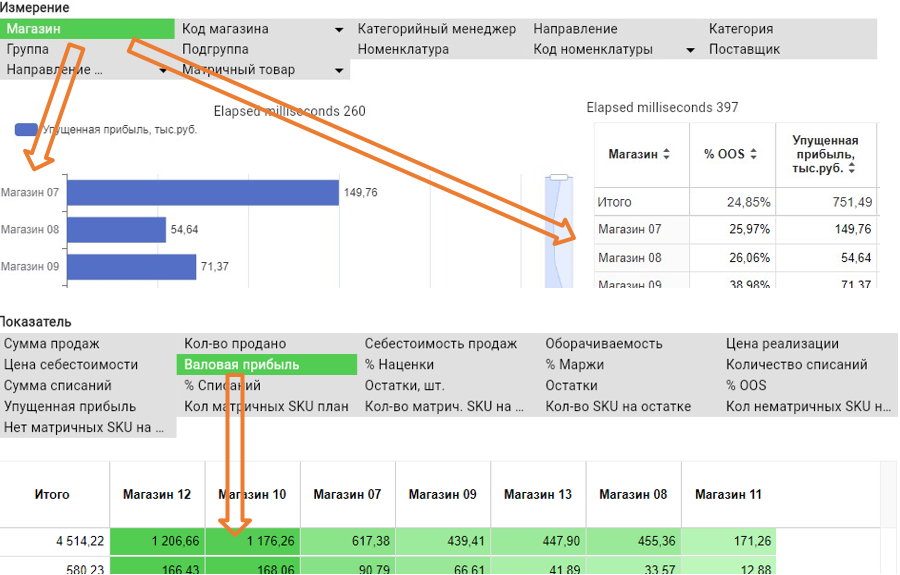
Сортировка, навигация и регулировка таблиц и графиков
Графики и диаграммы, которые не помещаются в отведенную область, можно прокрутить – достаточно просто навестина график, диаграмму или таблицу указатель и прокрутить колесико мыши. Также у каждого графика есть полоса прокрутки с визуализацией, по которой можно находить интересные моменты и показатели, выделяющиеся из общей массы.
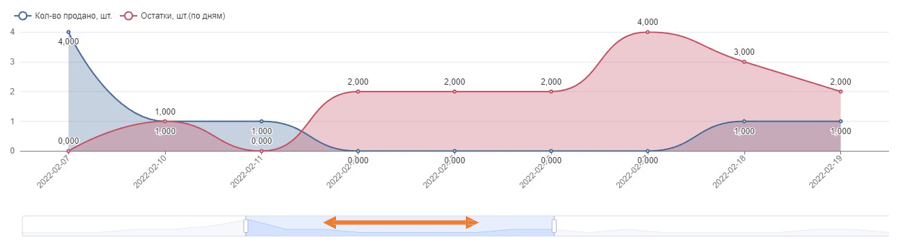
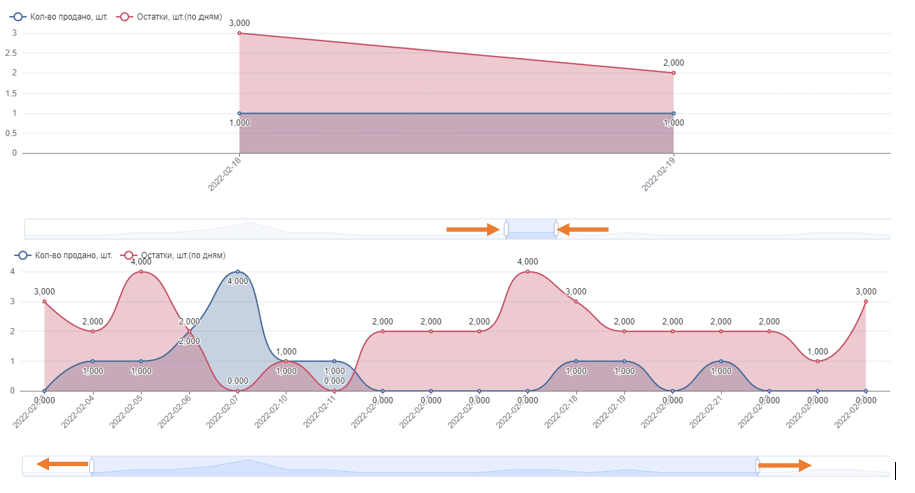
Кроме того,полосой прокрутки можно задавать, какое количество элементов из возможных должно попадать на диаграмму, настраивая границы самой полосы прокрутки:
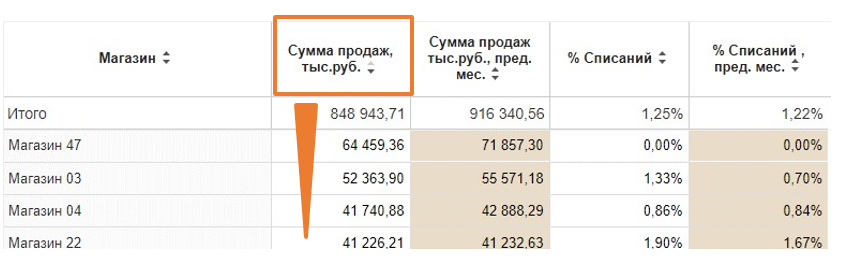
Все данные в таблице можно сортировать по возрастанию или убыванию значений. Для этого щелкните по названию соответствующего показателя в «шапке» таблицы:
Также таблицу и диаграммы можно открывать на весь экран, для этого нажмите на элементе правой кнопкоймыши и выберите пункт меню «развернуть на полный экран» (сворачивание – нажатием на крестик в верхнем правом углу).
Выгрузка таблиц в Excel
Таблицы можно выгружать в виде файла Excel, для этого нужнов любом месте таблицы щелкнуть правой кнопкой мыши и в открывшемся меню выбрать пункт «Экспорт в Excel».

После этого откроется стандартное системное диалоговое окно для сохранения сгенерированного файла.
! В таблицах и диаграммах данные отражаются с округлением, но при выгрузке в Excel числа будут без округлений !
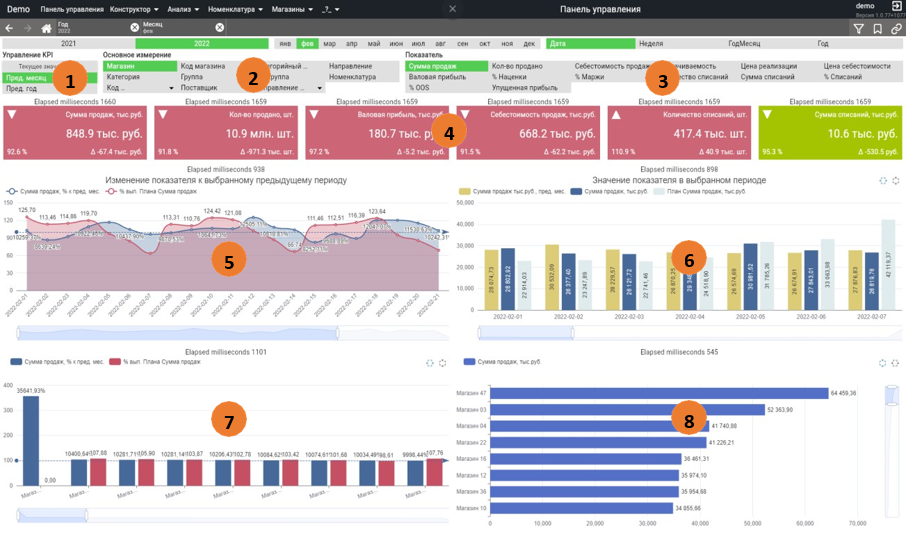
3.Панель управления
Панель управления – обобщенный инструмент аналитического приложения, который показывает сводную и наиболее значимую информацию для руководителей. На ней можно отслеживать текущие тенденции, контролировать основныепоказатели и начинатьдетализировать данны
4. Анализ
Блок инструментов для сегментации и анализа ассортимента, поставщиков и др. измерений.
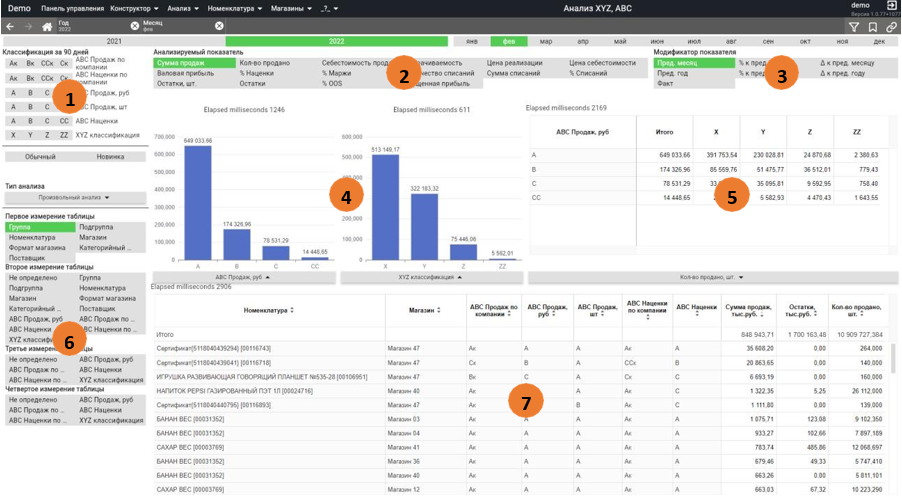
Анализ XYZ, ABC
Отчет отображает предрассчитанную классификацию товаровв целом по компании и по разрезу подразделение/товарная группа. Это позволяет анализировать классификацию товаров в
различных измерениях и показателях, сравнивать показатели с предыдущими периодами, анализировать продажи и запасы.
Анализ помогаетопределить значимость товарныхгрупп, подгрупп, торговыхмарок для компании, выбрать методы работы с ними для оптимизации ассортимента.
Период для анализа показателей – последние 90 дней. Показатели для расчета:
Ø Продажи, руб.
Ø Продажи, шт.
ØНаценка, руб.
ØПродажи по компании, руб.
ØНаценка по компании,руб.
Ø Коэффициент вариации.
Ø Продажи, шт.
ØНаценка, руб.
ØПродажи по компании, руб.
ØНаценка по компании,руб.
Ø Коэффициент вариации.
ØГруппы классификации:
По компании:
ØАк - товары,ранжированные по убываниюпоказателя внутри группы по всей компании независимо от подразделений, которые принесли первые 80% объема
ØВк - товары,ранжированные по убываниюпоказателя внутри группыпо всей компании независимо от подразделений, которые принесли от 80 до 95% объема
ØСк - товары,ранжированные по убываниюпоказателя внутри группыпо всей компании независимо от подразделений, которые принесли от 95% до 100% объема
Ø ССк – товары, по которым не получилось определить классификацию из-за отсутствия продаж
По магазинам:
ØА - товары,ранжированные по убываниюпоказателя внутри подразделения и товарной группы, которые принесли первые 80% объема
ØВ - товары,ранжированные по убываниюпоказателя внутри подразделения и товарной группы, которые принесли первые от 80 до 95% объема
ØС - товары,ранжированные по убываниюпоказателя внутри подразделения и товарной группы, которые принесли первые от 95% до 100% объема
ØСС – товары,по которым не получилось определить классификацию из-за отсутствия продаж
Ø X - товары, чей коэффициент вариациипродаж в шт. составляет от 0 до 0,3
ØY - товары,чей коэффициент вариациипродаж в шт. составляет от 0,3 до 1
ØZ - товары,чей коэффициент вариациипродаж в шт. составляет более 1
ØZZ – товары,по которым не получилось определить классификацию из-за отсутствия продаж.
Коэффициент вариациисчитается следующим образом:последние 90 дней наличия товарана остатках разделяются на равные промежутки в 30 дней. По этим равным промежуткам высчитываются суммарные продажи. Далее коэффициент вариации высчитывается между получившимися значениями продаж.
Коэффициент вариации= среднеквадратичное отклонение между суммой продажв шт. по каждому из 3 периодов / среднее значение суммарных продаж между 3 периодами.
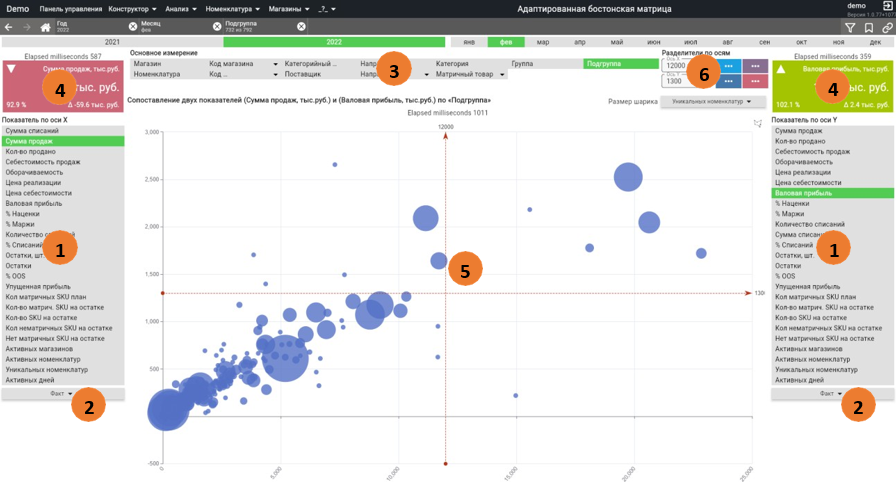
Адаптированная бостонская матрица
Представляет собой измененную матрицуБостонской консалтинговой группы,с той разницей, что показатели для анализа можно выбрать различные. Позволяет графически распределять отобранное измерение относительно показателей и динамики их изменений. На графике можно выбрать, и тем самым отфильтровать, заинтересовавшие вас элементы.
С помощью этого инструмента очень легко находить существующие взаимосвязи между показателями при анализе их изменения; можно также находитьстабильные и нестабильные области продаж;формировать классическую матрицудля определения «звезд»,«дойных коров» и т. д.
Сопоставление показателей
Позволяет произвольно сопоставить несколько показателей в интересующих вас разрезах и графически отобразить это сравнение.
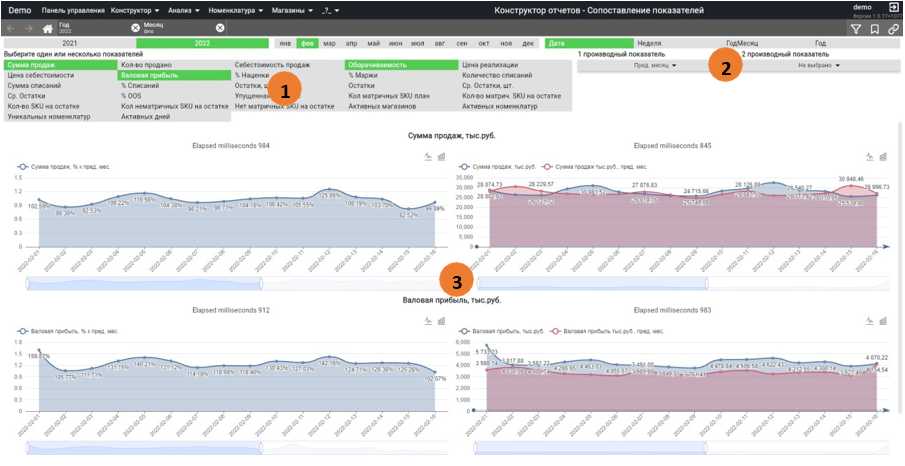
Каждую диаграмму можно представить либо в линейном, либо в столбчатом виде — вид настраивается кнопками справа вверху на каждой диаграмме:

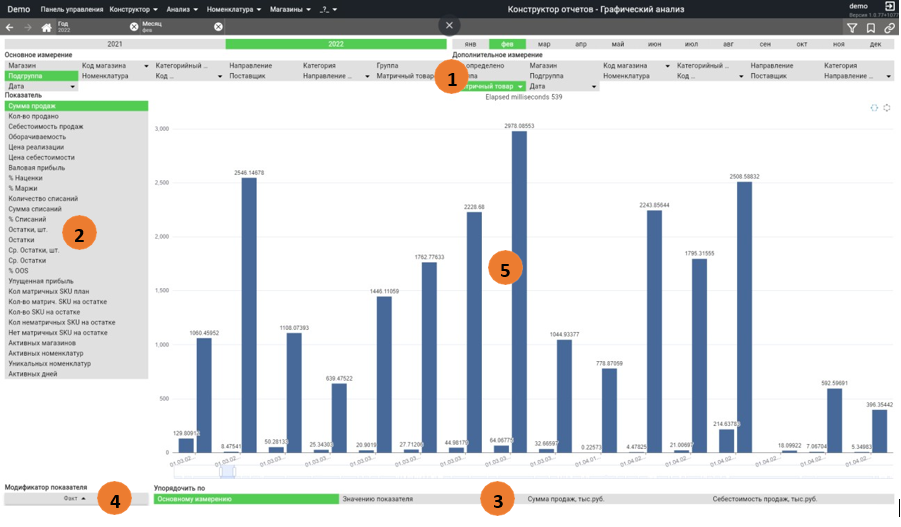
Графический анализ
Графический анализ позволяет самостоятельно выбрать интересующие данные в интересующих разрезах и выводит значения в виде столбчатой диаграммы. При выборе дополнительного измерения на диаграмме значения будут сгруппированы по основному измерению.