«Ситуационная аналитическая платформа «INFOVIZION (Инфовижн)». Коммерческая аналитика, базовый блок. Руководство администратора по продукту
ОПРЕДЕЛЕНИЕ ТЕРМИНОВ
Администратор – группа пользователей управляющая сопровождением платформы, включая инсталляцию, созданиеучетных записей пользователей и обеспечение защиты информации.
Пользовательские права – права пользователя, регламентирующие порядок и условия доступа пользователя к справочникам, данным.
Проект – обособленная среда для взаимодействия одного или нескольких пользователей с функционалом платформыв рамках выполнения должностных обязанностей.
1. Введение
В документе представлено руководство администратора «Ситуационная аналитическая платформа «INFOVIZION (Инфовижн)» (далее - Программа)
«Ситуационная аналитическая платформа «INFOVIZION (Инфовижн)» – программное обеспечение, предназначенное для решения задачи контроля излишков товарных запасов в товарах с длительной оборачиваемостью и товарах без продаж.
2. Общие сведения о программе
2.1. Назначение Программы
Функциональным назначением Программы является предоставление пользователю возможности контроля излишков товарных запасов в товарах с длительной оборачиваемостью и товарах без продаж.
Программа реализована в виде веб-приложения. Клиентская часть приложения доступна с любого устройства, на котором установлен интернет-браузер, и есть доступ к серверу, где развернуто веб-приложение.
2.2. Выполнение программы
2.2.1.Подключение к приложению
Для начала работы с программой необходимо войти в приложение администратора, в базе которого будут храниться проекты и задачи. Для этого требуется ввести имя пользователя, пароль и нажать кнопку Войти.
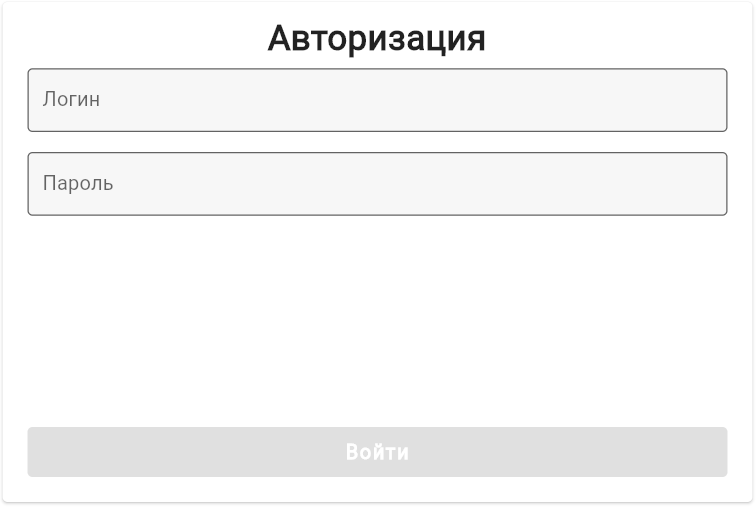
При правильном вводе данных, в левой части экрана будет отображен список пользователей, в правой - проектов.
2.2.2.Представление данныхв программе
Все действия с данными, которыедоступны пользователю, а также настройки, которые им соответствуют, представлены в виде таблиц.
На странице «Пользователи» представлены следующие настройки:
·Создание пользователя;
· Удаление пользователя;
· Назначение пользователя на проект;
·Редактирование данных пользователя.
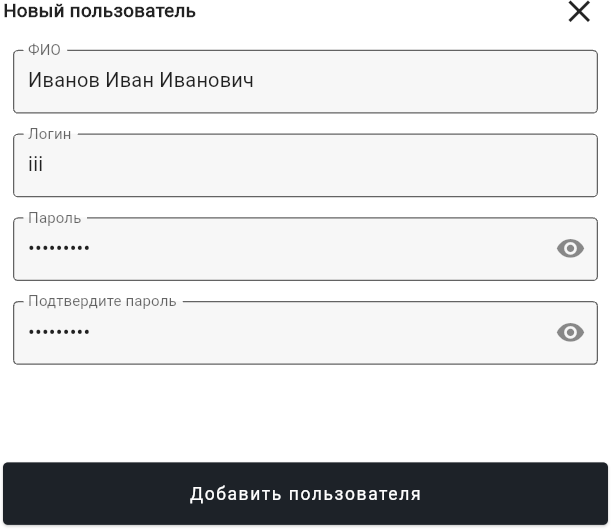
Для созданияпользователя нажмите на «+» над таблицей пользователей, заполните данные и нажмите «Добавить пользователя».
Для того, чтобы удалить пользователя, нажмите на пользователя в таблице пользователей левой кнопкой мыши, строка пользователя подсветится голубым цветом, затем нажмите на «-» над таблицей пользователя, подтвердите удаление в диалоге
Для того, чтобыизменить данные пользователя, нажмите правой кнопкой мыши на пользователе, выберите«редактировать пользователя» в контекстном меню, измените нужные данные, сохраните, нажав «применить изменения».
Для того, чтобы назначить пользователя на проект, нажмитена пользователя в таблице пользователей левой кнопкой мыши, строка пользователя подсветится голубым цветом,после этого нажмитена чекбокс в строке проекта,которому нужно назначить пользователя.
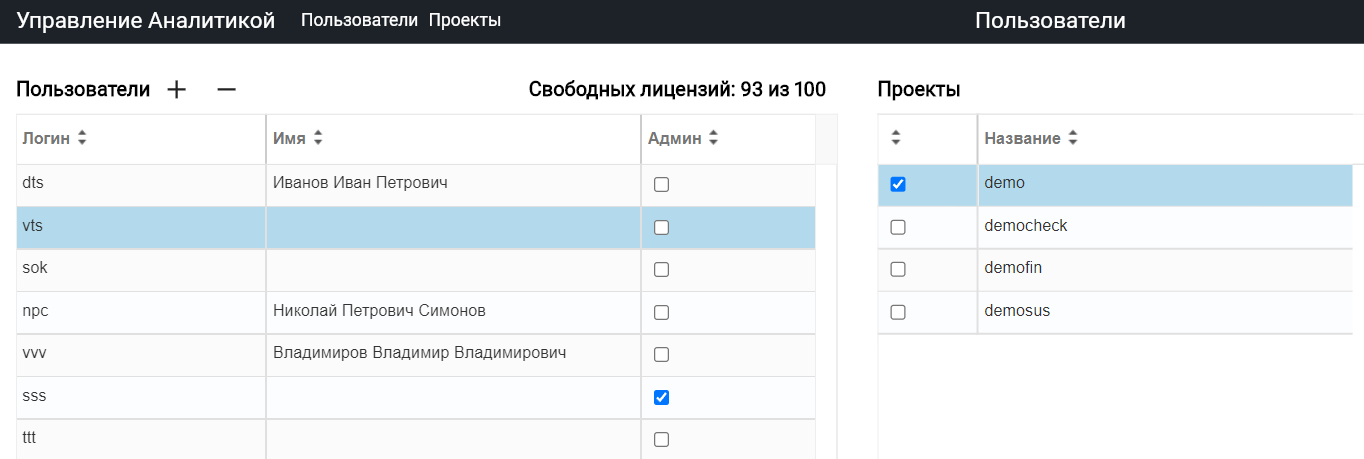
Для того, чтобы дать пользователю статус Администратора и доступ к Программе, нажмите левой клавишей мыши на чекбокс в строке пользователя в столбце «Админ».
На странице«Проекты» представлены следующие настройки:
· Создание проекта;
· Удаление проекта;
· Редактирование данныхпроекта;
· Назначение пользователей проекту.
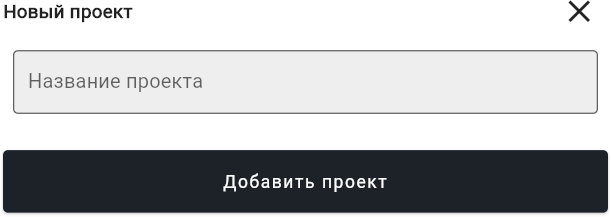
Для создания проекта перейдите на страницу «Проекты», нажав «Проекты» в верхней части экрана. Нажмите «+» рядом с таблицей проектов, введите название проекта, нажмите «Добавить проект».
Для того, чтобы изменить данныепроекта, нажмите правой кнопкой мыши на пользователе, выберите «изменитьданные проекта» в контекстном меню, измените нужные данные, сохраните, нажав «применить изменения».
Для того, чтобы удалить пользователя, нажмите на пользователя в таблице пользователей левой кнопкой мыши, строка пользователя подсветится голубым цветом, затем нажмите на «-» над таблицей пользователя, подтвердите удаление в диалоге
Для того, чтобы назначитьпользователей на проект,нажмите на проект.
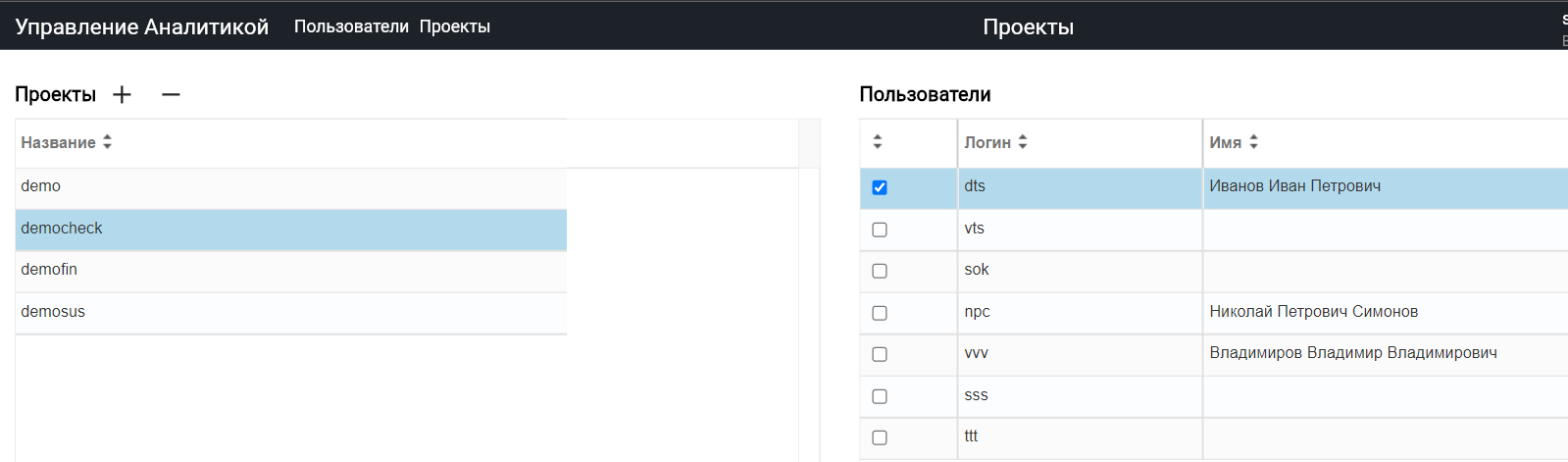
таблице проектов левой кнопкоймыши, строка пользователя подсветится голубым цветом, после этого нажмите на чекбокс в строке пользователей, которых нужно назначить на проект.
2.3. Аварийные ситуации
2.3.1.Аварийные ситуации
В случае невозможности Программы по каким-либо причинам продолжить выполнение операций появляются сообщения с описанием ошибки или сообщения отображаются во всплывающих подсказках при наведении курсора мыши на поля заполняемой формы.
2.3.2.Действия в аварийных ситуациях
В случае сбоев в работе Программы (невозможности открыть домашнюю страницу Программы, перейти на следующую страницу либо появления сообщения, информирующего о сбое) необходимо обратиться в службу технической поддержки для определения (уточнения) характера неисправности по электронной почте info@infovizion.ru.
Если ошибка является результатом некорректной работы Программы, то сотрудники службы технической поддержки должны принять соответствующие меры по решению возникшейпроблемы и проинформировать пользователя о перспективах ее устранения.
Если специалист службы технической поддержки сообщил, что ошибка является результатом сбоев программно-аппаратного комплекса(отказа технических средств, прикладного программного обеспечения, сбоя в работе сети, неисправности компьютера), пользователю необходимо обратиться к специалистам соответствующих служб своей организации (системным администраторам, специалистам по обслуживанию вычислительной техники и пр.).
2.3.3.Несанкционированное вмешательство в систему
При обнаружении несанкционированного вмешательства в данные Программы пользователь в срочном порядке обязан проинформировать службу технической поддержки.